28 avril 2026
Comment créer un site SharePoint dans Microsoft 365
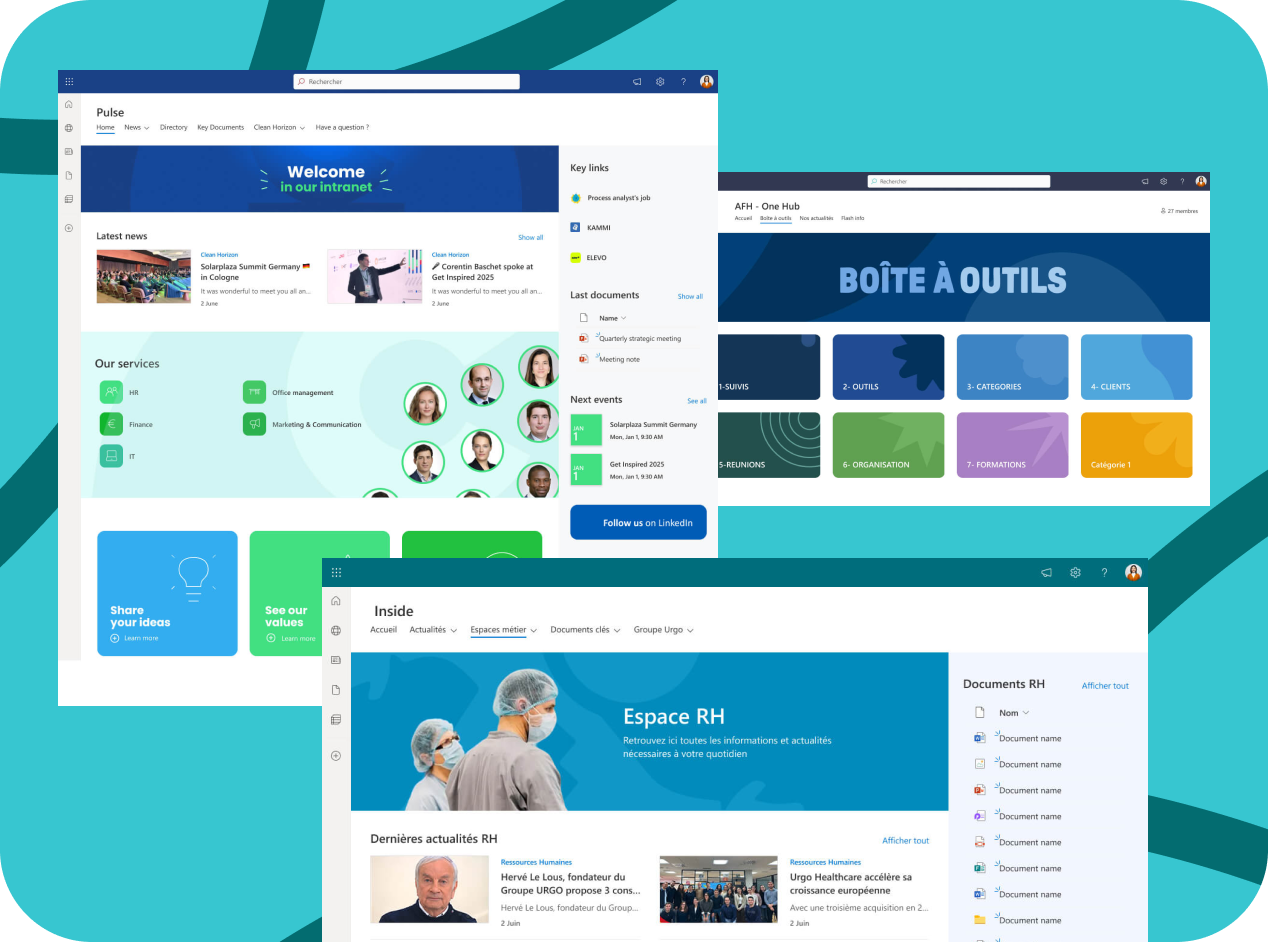
Microsoft SharePoint s’est imposé comme la brique centrale de la communication interne et de la collaboration en entreprise. La plateforme dépasse aujourd’hui le milliard d’utilisateurs, et environ 80 % des entreprises du Fortune 500 l’utilisent. SharePoint Online est désormais largement majoritaire, entre 75 et 86 % des installations se font sur SharePoint Online selon les estimations 2025.
Ce mouvement s’accélère avec la fin programmée du support de SharePoint Server 2016 et 2019 le 14 juillet 2026, seule la version Subscription Edition restant supportée pour les organisations qui souhaitent conserver une installation SharePoint on-premise.
La création d’un site SharePoint ne se résume plus à configurer un outil. C’est un projet qui doit générer l’adoption des collaborateurs.
Cet article couvre :
- le choix du site SharePoint adapté à votre besoin,
- les étapes concrètes pour créer un site SharePoint dans Microsoft 365,
- les leviers de personnalisation et de structuration,
- les erreurs fréquentes observées sur plus de 200 intranets livrés par notre agence SharePoint,
- et comment réussir le cadrage de votre projet.
Quel type de site SharePoint choisir selon votre projet ?
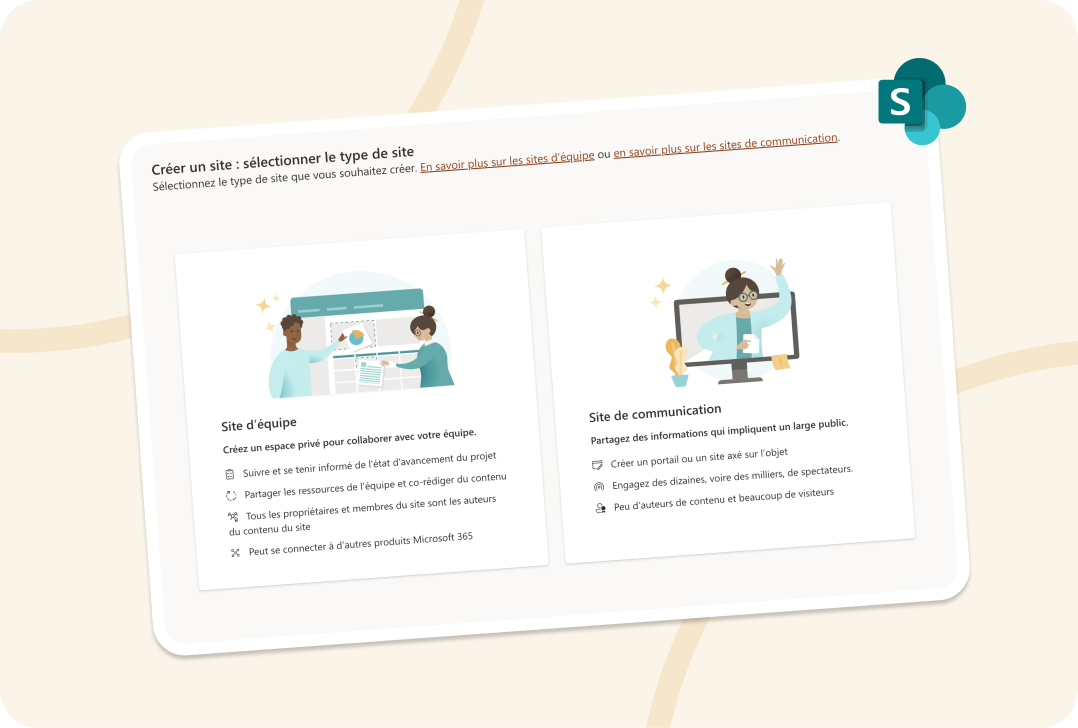
SharePoint propose deux grandes familles de sites :
- le site d’équipe
- et le site de communication.
En termes de fonctionnalités graphiques et éditoriales elles sont quasi identiques. La différence principale est que le site d’équipe est connecté à un groupe Microsoft 365, ouvrant l’accès à une boîte Outlook partagée, un calendrier de groupe et un OneNote. Le site de communication, lui, n’est pas connecté à un groupe M365 et reste exclusivement orienté diffusion. Le choix dépend donc moins de l’apparence de l’intranet que de son objectif principal : collaborer ou diffuser de l’information.
Le site d'équipe : l'espace collaboratif pour vos projets
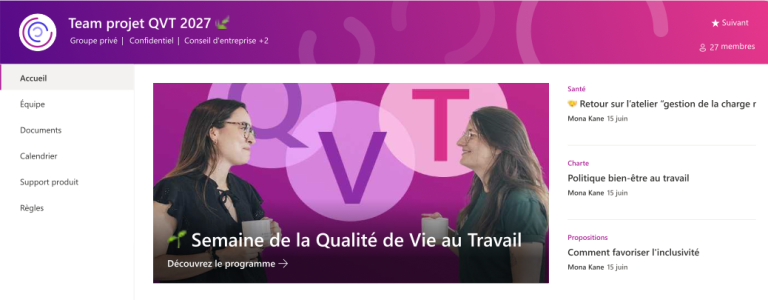
Le site d’équipe est généralement l’espace réservé à un groupe de travail (un service, une équipe projet, un département). Il est orienté collaboration avec des documents partagés, des listes de tâches et des discussions internes. Sa création génère automatiquement un « Microsoft 365 Group », avec un groupe Teams associé au site.
Point de vigilance :
La création d’une équipe Teams génère automatiquement un site d’équipe SharePoint, souvent à l’insu des utilisateurs. Ces sites ne sont quasiment jamais supprimés et s’accumulent dans le tenant SharePoint. Un de nos clients avait accumulé près de 140 sites d’équipe dormants avant que nous réalisions l’audit de son SharePoint. Notre recommandation : prévoir une politique de gouvernance du SharePoint (cycle de vie des sites, revue trimestrielle, suppression des sites inactifs).
Le site de communication : la vitrine interne de votre organisation
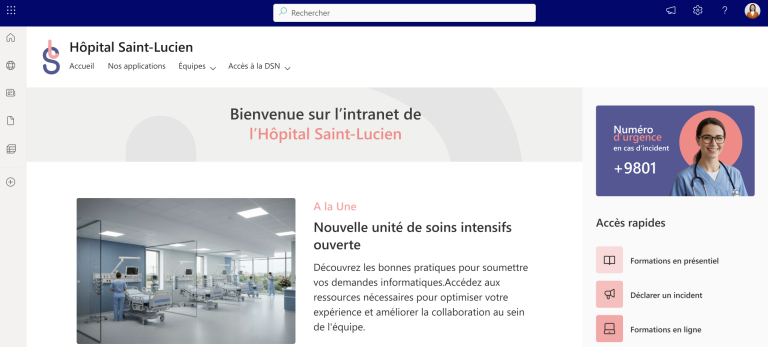
Le site de communication est conçu pour la diffusion d’information ou la mise à disposition de ressources. Il met souvent en avant une mise en page soignée, des contenus riches (vidéos, actualités, visuels) et une navigation pensée pour faciliter le parcours utilisateur.
Le site hub : une architecture pour relier plusieurs sites entre eux
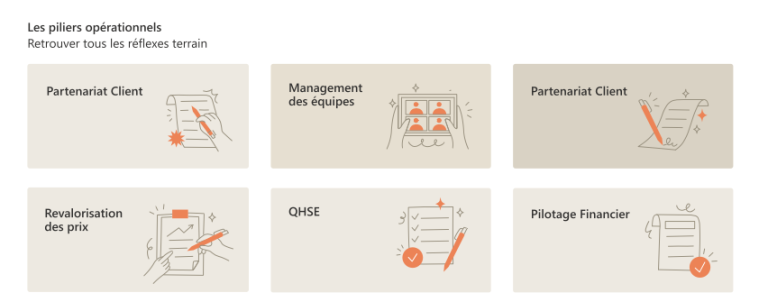
Le hub n’est pas un type de site supplémentaire. C’est une fonctionnalité que l’on active sur un site existant, en pratique un site de communication, pour le transformer en chapeau fédérateur.
Un cas concret :
Une organisation renvoie ses collaborateurs vers son outil RH, son site IT et son site de communication via un hub SharePoint. Ce dernier fonctionne comme une « tête de pieuvre » et redirige rapidement les utilisateurs vers les outils et ressources importantes.
Note de l’expert Maecia :
Microsoft permet d’enregistrer un site d’équipe comme hub. En pratique sur les projets intranet, le hub repose presque toujours sur un site de communication (souvent lié à l’actualité du groupe), qui correspond mieux à la logique de point d’entrée unique.
Du site de communication à l'intranet d'entreprise
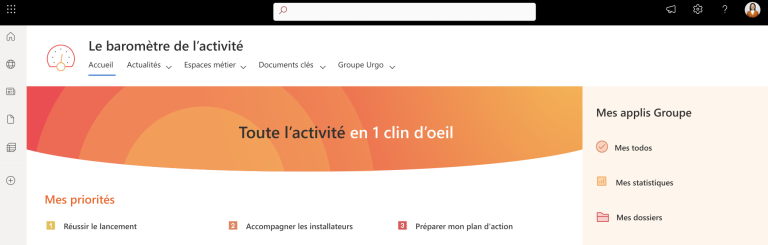
Que met-on sur un site intranet de communication ?
- Une bannière de bienvenue
- Des actualités
- Des liens rapides
- Un annuaire de contacts
C’est le cas d’usage numéro un observé sur les 200 intranets livrés par Maecia en dix ans, dont une majorité sur SharePoint depuis 24 mois.
Quand on parle de créer un intranet dédié à la communication il s’agit souvent d’un site de communication enrichi avec une page d’accueil ergonomique mettant en avant les actualités de l’entreprise, des bibliothèques de ressources (procédures, documents RH, guides IT) et des pages métiers dédiées (espace commercial, espace production, espace technique).
Pour visualiser la diversité des rendus possibles, voir nos exemples de sites SharePoint.
Tableau comparatif des types de site SharePoint
| Type de site | Usage principal | Public cible | Exemple concret |
|---|---|---|---|
| Site d’équipe | Espace collaboratif éphémère pour la gestion de projets ponctuels | Les collaborateurs d’un service ou d’un projet | Équipe marketing pilotant une campagne sur 6 mois |
| Site de communication | Site hub sharepoint pour centraliser l’information et rediriger les utilisateurs vers différents sous-sites ou outils externes | Organisations avec un écosystème numérique complexe et qui nécessitent un point d’entrée unique | Un espace où le service informatique d’un hôpital peut retrouver les outils métiers et envoyer des formulaires d’interventions |
| Site intranet de partage d’actualités, d’événements, gestion électronique de documents (GED) ou site vitrine | Tous les collaborateurs d’une organisation qui a besoin de diffuser des messages et de centraliser des informations pratiques | Intranet groupe proposant des actualités, des espaces métiers (RH, IT, communication, direction) et ressources (onboarding, infos RH) |
Comment créer un site web SharePoint étape par étape ?
La création de site SharePoint est accessible à tout utilisateur disposant d’une licence Microsoft 365 Business ou Enterprise, sauf restriction paramétrée par l’administrateur de l’instance Microsoft. Certains DSI centralisent cette création notamment pour réduire les risques de sécurité mais dans la pratique vous pouvez créer des pages SharePoint librement.
Accéder à SharePoint et lancer la création
Le point d’entrée standard est office.com. Une fois connecté, cliquer sur le lanceur d’applications (icône en haut à gauche), sélectionner SharePoint, puis cliquer sur « Créer un site » en haut à gauche de la page d’accueil SharePoint. Cette opération prend moins d’une minute si les droits sont ouverts.
(si vous n’avez pas accès à cette option, demandez à votre administrateur d’ouvrir vos accès via le centre d’administration SharePoint)
Choisir un type de site SharePoint
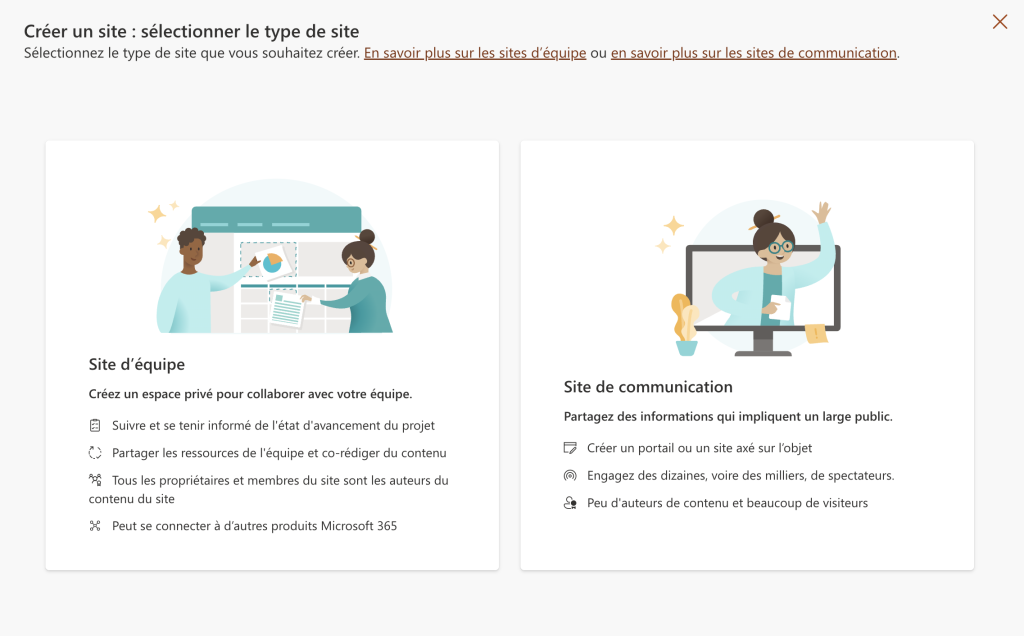
C’est ici que vous devez arbitrer entre un site d’équipe ou site de communication. Ce choix se fait à la création et n’est pas réversible. Un site de communication ne peut pas être converti en site d’équipe, et inversement. Le cadrage du projet doit vous permettre de choisir le format adapté (on en parle plus bas dans l’article).
Rappel rapide pour ne pas vous tromper :
- Besoin de collaborer à plusieurs sur des documents et des projets, avec boîte Outlook partagée et OneNote : site d’équipe
- Besoin de diffuser une information descendante à un public large (intranet, vitrine RH, hub) : site de communication
Choisir un modèle parmi ceux disponibles
SharePoint propose une galerie de modèles préconçus (RH, projet, événement, communication interne, etc.) dont un modèle standard pour la communication et un modèle vierge.
Notre recommandation est d’utiliser le modèle standard si vous n’avez pas d’expertise SharePoint en interne. Vous pourrez toujours personnaliser votre site ensuite.
Les modèles préconçus restent utiles dans deux cas :
- Équipe sans connaissances en design qui cherche un démarrage rapide à adapter ensuite
- Cas d’usage très standard (espace projet classique, communication d’événement) qui colle au modèle proposé
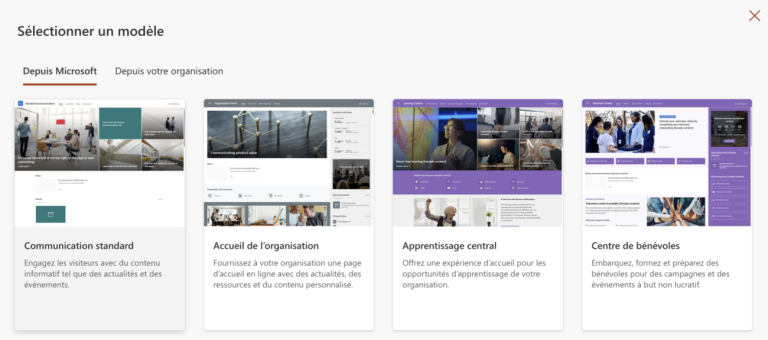
Une fois le modèle sélectionné dans la galerie, cliquer sur « Utiliser un modèle » pour appliquer la base. SharePoint pré-remplit alors la structure de pages et les Web Parts associés au modèle. Vous pouvez à tout moment supprimer, modifier ou réorganiser ces éléments, car les modèles SharePoint servent de base de départ, mais ne sont pas figés.
Attention, si vous lancez un projet plus complexe où vous désirez personnaliser l’apparence de votre site au-delà du modèle, gérer les autorisations ou configurer un flux de travail avancé, une agence comme Maecia partira d’une base vierge après vous avoir fait valider une maquette graphique.
Donner un logo et un nom à votre site SharePoint
Le nom du site est un point important à ne pas traiter à la légère. La bonne pratique est de choisir un nom qui parle au plus grand nombre et qui illustre la tonalité de votre organisation. N’hésitez pas à impliquer vos collaborateurs en amont du projet pour choisir le nom de l’intranet.
Le logo se renseigne dès cette étape, ce qui évite de revenir paramétrer l’identité visuelle plus tard. Ces paramètres sont modifiables par la suite, mais nous vous recommandons de les poser dès le départ pour éviter de perdre les utilisateurs avec un intranet qui change de nom ou d’identité graphique en cours de route.
Configurer la confidentialité et les paramètres de base
Si vous avez opté pour un site d’équipe, deux niveaux de confidentialité sont disponibles :
- Public : le site est visible par toute l’organisation et indexé dans la recherche SharePoint
- Privé : le site est accessible uniquement aux membres invités, et masqué dans la recherche pour les autres
Ce paramètre permet de sécuriser un projet que l’on veut garder confidentiel ou le réserver à un groupe de travail restreint. Vous pourrez toujours modifier cela après coup, mais l’usage veut que l’on définisse la confidentialité de tout ou partie d’un site dès la phase de cadrage pour réduire les risques en anticipant la gestion des droits.
Pour tout ce qui est langue par défaut (impacte les libellés système et la pertinence de la recherche), fuseau horaire (cohérence des horodatages sur les actualités et les événements), et description du site (utile pour la recherche et l’identification rapide dans le hub des sites SharePoint), les paramètres par défaut font généralement l’affaire sauf configuration spécifique.
Ajouter des membres et définir les autorisations SharePoint
SharePoint repose sur trois niveaux d’accès :
- Propriétaire (contrôle total)
- Membre (modification du contenu)
- Visiteur (lecture seule).
Les recommandations de l’expert SharePoint Maecia
- Limiter le rôle propriétaire à deux ou trois personnes maximum, chargées d’administrer le SharePoint, comme votre DSI pour l’aspect technique et votre responsable de communication interne pour le volet éditorial.
- Centraliser la gestion des droits dans les groupes Microsoft 365, en créant des groupes (communication, IT, RH, Direction, visiteurs externes) dans le centre d’administration Microsoft 365, puis donner des autorisations à ces groupes sur vos sites SharePoint. Quand un collaborateur quitte l’organisation, il suffit de le retirer du groupe d’utilisateurs. La révocation de ses droits se propage automatiquement sur tous les sites SharePoint où son groupe est utilisé, sans avoir à consulter chaque site manuellement. Sans cette méthode, la gestion des accès peut devenir illisible dès quelques dizaines d’utilisateurs.
- Restreindre la visibilité de certains contenus quand c’est nécessaire. SharePoint permet d’attribuer à chaque groupe Microsoft 365 des droits spécifiques sur tel ou tel dossier ou bibliothèque. Cas typique : une GED dont certains dossiers ne sont visibles que par le COPIL.
- Tester les autorisations avant la mise en ligne avec deux comptes distincts : un compte administrateur pour faire les modifications, un compte utilisateur de test placé dans les groupes ciblés pour vérifier ce qu’il voit réellement. Sans ce test, vous risquez de découvrir des erreurs de paramétrage en production, comme une personne qui accède à un dossier confidentiel ou, au contraire, qui ne voit pas une bibliothèque pourtant prévue pour elle.
Publier et partager le site (révision avant publication)
Avant la mise en ligne, pensez à faire tester et valider la navigation dans l’intranet par un groupe d’utilisateurs test pour confirmer que l’interface est claire et que les informations utiles sont toutes accessibles en deux clics depuis la page d’accueil (ergonomie, hiérarchie visuelle, contenus à jour).
Votre SharePoint sera aussi accessible sur mobile, néanmoins les visites d’intranets SharePoint se font massivement sur ordinateur (desktop), à 98,37 % des accès (SWOOP Analytics, SharePoint Intranet Benchmarking Report 2024).
Pensez à anticiper le lancement de votre intranet en identifiant les leviers à mobiliser pour diffuser l’information de sa sortie :
- Ambassadeurs par services pour être moteurs d’adoption
- URL du site partagée dans les canaux internes (mail, Teams, signature email)
- Invitation par email depuis SharePoint via la fonctionnalité « Partager le site » ou envoi d’un email aux membres concernés
Rappelez-vous qu’un site SharePoint qui n’est pas activement promu et animé régulièrement risque d’être déserté en quelques semaines.
Cliquer sur « Créer un site » pour finaliser
Un dernier clic sur « Créer un site » et SharePoint crée l’environnement en quelques secondes.
Comment personnaliser et structurer votre site SharePoint ?
SharePoint Online a beaucoup évolué ces derniers mois. L’expérience moderne (SharePoint Framework) permet d’obtenir un site de qualité sans code, sans développeur, sans surcouche payante. Voici quelques conseils.
Modifier l'apparence avec les thèmes et la navigation
La personnalisation graphique se fait directement dans l’interface, sans code. Quatre éléments couvrent la majorité des besoins :
- Logo : à charger en haut à gauche, format carré, idéalement détouré sur fond transparent
- Thème de couleurs : galerie de thèmes intégrés, ou thème personnalisé construit à partir des codes hexadécimaux de la charte
- En-tête : compact ou étendu selon le rendu souhaité
- Fond : clair ou sombre
Pour aller plus loin niveau personnalisation (couleur globale spécifique, typographies sur mesure), il faut disposer des droits administrateur du site ou administrateur Microsoft 365. Sans ces droits, la personnalisation reste limitée aux thèmes proposés par défaut.
Organiser le contenu avec les pages, bibliothèques et listes
Vous disposez de trois briques de contenus dans SharePoint :
- Pages : contenu éditorial (page d’accueil, pages métiers, articles d’actualité)
- Bibliothèques : stockage de documents (Word, Excel, PDF, visuels) avec gestion des versions
- Listes : données structurées (annuaire, contacts utiles, demandes formalisées, suivi de tâches)
L’architecture courante pour un intranet d’entreprise est une page d’accueil vivante, une page par direction ou services, des bibliothèques thématiques (documents, etc.), une liste de contacts utiles, et parfois des formulaires (demandes RH, tickets IT, etc.)
Ajouter des composants WebPart à vos pages
Les WebParts sont des blocs réutilisables qu’on glisse dans les sections d’une page : texte riche, actualités, bibliothèque de documents, Power BI, vidéo, calendrier.
Cinq Web Parts couvrent la quasi-totalité des besoins d’un intranet :
- Actualités,
- Événements,
- Fichiers et dossiers,
- Liens rapides,
- Personnes.
Ces composants natifs suffisent dans la grande majorité des projets sans avoir à installer d’extensions tierces. Vous pouvez en développer vous-même si besoin, mais disposez d’une base solide pour démarrer.
Quelles erreurs éviter lors de la création d'un site SharePoint ?
Après plus de 200 intranets livrés en dix ans, dont une majorité sur SharePoint depuis 24 mois, nous avons observé des erreurs que l’on retrouve d’un projet à l’autre, indépendamment de la taille ou du secteur de l’organisation.
Laisser la DSI ou la communication avancer seule
C’est l’erreur la plus fréquente en grand compte. La DSI considère que la communication peut porter le projet en autonomie, ou inversement, la communication considère que la DSI gère la partie technique pendant qu’elle s’occupe du contenu. Les deux configurations produisent le même résultat : un projet qui part dans plusieurs directions, des arbitrages non tranchés, des livrables décevants au regard du temps investi.
Le constat terrain est clair : la communication maîtrise l’enjeu éditorial mais n’a pas toujours le recul nécessaire sur les faisabilités techniques SharePoint, sur ce qui se fait de mieux ailleurs, ni sur une méthodologie projet structurée. À l’inverse, la DSI maîtrise l’environnement Microsoft 365 mais n’a pas de prise sur la qualité éditoriale ni sur l’expérience utilisateur attendue par les collaborateurs.
Complexifier la navigation au détriment de l'adoption
Au-delà de 5 à 6 entrées principales dans le menu ou de deux niveaux de profondeur, la navigation sur l’intranet peut devenir confuse et faire baisser la fréquentation. Mieux vaut faire très simple pour faciliter le parcours des visiteurs.
Les recommandations de l’expert SharePoint Maecia :
- Limiter le menu principal à 5 à 7 entrées maximum
- Ne pas dépasser deux niveaux de profondeur dans l’arborescence.
- Calibrer la navigation sur les parcours utilisateurs, pas sur l’organigramme.
Cartographier les parcours principaux (consulter les actualités, accéder à mes documents RH, trouver un contact, réserver une salle, déclarer un congé) et structurer le menu sur ces usages. - Hiérarchiser les contenus par popularité.
L’élément le plus demandé par les utilisateurs doit occuper l’emplacement le plus visible car la popularité d’usage doit primer sur l’exhaustivité du menu. Vous identifierez ces éléments lors de l’atelier UX en phase de cadrage.
Ignorer les statistiques de fréquentation une fois le site en ligne
Dans beaucoup d’instances SharePoint, les statistiques intégrées ne sont jamais consultées. Certaines pages mortes restent en ligne, d’autres très consultées ne sont pas mises à jour, et l’intranet peut perdre son attractivité. Mesurer les statistiques de consultation permet de vérifier qui va sur le SharePoint et pourquoi et, si besoin, d’ajuster les contenus ou la navigation.
Ce que préconise Maecia :
- Nommer un responsable éditorial avant la mise en ligne, et lui confier le pilotage des statistiques de consultation du SharePoint.
- Concentrer le suivi sur quelques indicateurs clés (visiteurs uniques par mois, pages les plus vues, etc.)
- Passer en revue les pages peu ou pas consultées afin de les supprimer, les réécrire ou les rendre plus visibles si elles sont utiles.
- Réaliser des sondages utilisateurs plusieurs fois par an pour vous assurer que l’intranet répond toujours aux besoins métiers.
Empiler les surcouches au lieu de miser sur SharePoint natif
SharePoint Online s’est largement amélioré ces dernières années. L’expérience moderne couvre désormais la grande majorité des besoins d’intranet d’une entreprise (actualités, recherche unifiée, intégration native avec Teams, Outlook, Power Platform et d’autres outils comme PowerBI).
Les surcouches tierces avaient du sens il y a cinq ans, quand SharePoint n’était pas au niveau sur l’expérience utilisateur.
Aujourd’hui, mieux vaut investir dans une interface graphique soignée et une méthodologie de projet solide plutôt que dans un outil supplémentaire pour lequel il faudra payer des licences utilisateurs en plus d’un abonnement Microsoft. Tout cela sans compter le risque de dépendance à un fournisseur, et une technologie supplémentaire à maintenir.
Avant de partir sur une surcouche, vérifiez si SharePoint natif ne couvre pas déjà vos besoins. Dans la grande majorité des cas, la différence se trouve au niveau du design, rarement sur les fonctionnalités.
Pour aller plus loin et comparer les options possibles, voir notre analyse dédiée aux alternatives à SharePoint.
Comment cadrer un projet de création SharePoint en entreprise ?
Constituer une équipe projet
Un projet SharePoint n’est pas un projet technique à proprement parler. Sur les projets d’intranets livrés par Maecia, le ratio s’établit autour de 60 % de design et 40 % de technique. L’équipe doit refléter cet équilibre.
Côté prestataire
- un directeur artistique formé aux règles de mise en page spécifiques de SharePoint (sections, Web Parts, gabarits) garantit des maquettes réalisables sans dégradation à l’intégration.
- Un directeur de projet pilote le cadrage, les ateliers utilisateurs et assure la coordination avec vos équipes.
- Et un expert SharePoint réalise l’intégration de l’intranet.
Côté client
- Un sponsor métier (communication, métier ou DSI) arbitre les choix structurants et fait le lien avec le prestataire.
- Un référent technique du côté du service informatique pour valider le périmètre du projet et garantir la sécurité du système d’information.
- Un membre de l’éditorial qui coordonne les contenus et prend ensuite en charge l’animation du site dans la durée. Un à deux relais opérationnels, selon la taille de l’organisation, font le lien avec les directions métiers.
Mener un atelier UX pour définir les besoins et l'arborescence du SharePoint
Tout projet de création de SharePoint devrait démarrer par un ou plusieurs ateliers UX (ou expérience utilisateur).
Cette phase permet de choisir le type de site adapté à votre besoin, de s’assurer que l’interface et l’arborescence du futur SharePoint répondront réellement aux besoins des équipes.
L’objectif de cet atelier est de :
- Récolter les besoins auprès d’un panel d’utilisateurs. Un atelier post-its où chaque participant note ce qu’il veut trouver sur le futur intranet, ou un sondage Microsoft Forms diffusé en amont feront l’affaire.
- Regrouper les besoins par catégories. Les redondances révèlent les usages prioritaires. « Savoir ce qui se passe dans l’entreprise » devient le bloc actualités, « trouver mes documents RH » devient une bibliothèque dédiée, « contacter quelqu’un rapidement » devient un annuaire.
- Hiérarchiser les contenus de l’interface par popularité. L’élément le plus demandé occupe l’emplacement le plus visible de la page d’accueil.
- Valider l’arborescence avant de toucher à l’interface.
Comment Maecia accompagne les entreprises sur leurs projets SharePoint ?
Une méthodologie en trois étapes éprouvée sur 200+ projets
Le cadrage fonctionnel et éditorial fait partie de chaque projet. Cette phase permet d’identifier les besoins avant tout travail de design ou d’intégration.
Les maquettes graphiques cliquables constituent la deuxième étape. À la différence d’une maquette statique, qui demande un effort de projection que la plupart des clients n’ont pas, une maquette cliquable permet de manipuler le futur intranet et de valider l’expérience utilisateur avant tout travail d’intégration dans SharePoint. Les arbitrages sur la navigation, les blocs de page d’accueil et la hiérarchie visuelle se prennent à ce stade, où ils coûtent peu à modifier.
L’intégration dans SharePoint ferme le cycle. Configuration du site, paramétrage des Web Parts, intégration des contenus, mise en place des autorisations, formation des contributeurs. La phase est rapide quand le cadrage et les maquettes ont été soignés en amont, conformément au principe « mieux préparé, plus vite lancé ».
Des références grands comptes : Pepsico, Stellantis, Compass Group
Maecia déploie SharePoint chez des leaders sectoriels (industrie automobile, agroalimentaire, restauration collective) confrontés à des enjeux variés, par exemple :
- désengorger les fonctions support
- faire gagner du temps aux équipes opérationnelles (avec Microsoft Power Platform)
- simplifier l’accès à l’information (en créant un site de communication).
PepsiCo :

Optimisation de la communication du pôle commercial pour faire gagner du temps à la force de vente et réduire le volume d’e-mails internes. Résultat : moins de sollicitations des fonctions support et un gain de temps mesurable dans la journée type d’un commercial.
Stellantis :
Montée en compétences de 24 000 commerciaux sur le catalogue constructeur via un jeu-concours intégré à SharePoint, avec automatisation du classement par Power Automate. Résultat : plus de 50 % de participation des commerciaux aux missions proposées.
Compass Group France :
Centralisation des ressources opérationnelles d’une filiale du leader mondial de la restauration sous contrat. Résultat : 80 % de connexions quotidiennes, et baisse des sollicitations téléphone et email des fonctions support.
Pour découvrir l’ensemble des projets SharePoint déployés par Maecia, consultez notre page clients.
Faites appel à Maecia pour créer votre SharePoint
Cadrage, maquettes graphiques, déploiement.
Pour aller plus loin, contactez-nous pour une présentation de cas d’usage détaillés et d’exemples concrets pour votre projet.