20 juillet 2026
GED SharePoint : créer, structurer et optimiser en 2026
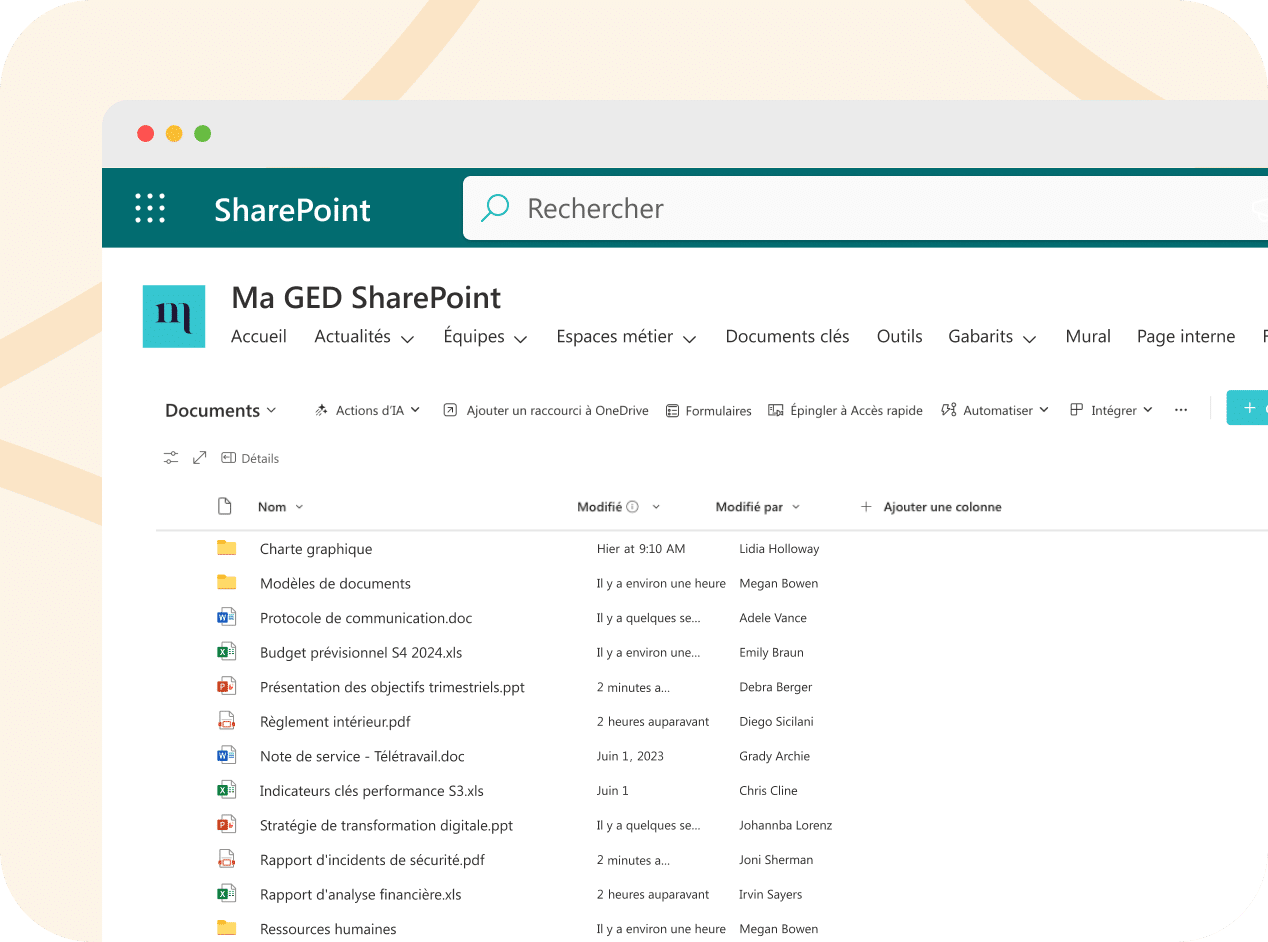
Sur les six premiers résultats Google pour « ged sharepoint », quatre affirment que SharePoint ne remplacera jamais une GED spécialisée. Cet article défend la position inverse : oui, SharePoint peut faire office de vraie GED en 2026
Maecia a déployé plusieurs SharePoint et nous avons constaté qu’une gestion documentaire bien configurée permet de centraliser les fichiers et de garantir leur sécurité et leur traçabilité aussi bien qu’un outil dédié.
Cette approche offre l’avantage de combiner le confort collaboratif de SharePoint Online ainsi que les fonctionnalités attendues sur une GED.
Dans ce guide, vous trouverez la méthode pour structurer votre GED, ce que SharePoint couvre réellement côté conformité (RGPD, ISO 9001, archivage légal), les erreurs qui font dérailler les projets internes, et l’apport concret de Copilot et des agents IA en 2026.

SharePoint est-il vraiment une GED ?
Oui. SharePoint Online intègre nativement de quoi classer, versionner, rechercher et sécuriser des documents. Ce sont les fondations d’un logiciel de gestion électronique des documents.
Ce qui sépare un SharePoint d’un logiciel de GED dédié ne tient pas de l’outil en lui-même, mais de sa configuration parfois complexe. C’est là où l’intervention d’une agence SharePoint spécialisée ou d’un expert SharePoint prennent tout leurs sens.
Définition : Qu'est-ce qu'une GED SharePoint ?

Une GED SharePoint est un espace documentaire construit sur SharePoint pour organiser et sécuriser les documents d’une organisation.
Les documents sont classés dans des bibliothèques, l’équivalent de dossiers, mais en plus puissants. Chaque bibliothèque conserve l’historique des versions d’un fichier, permet de décrire chaque document par des étiquettes (le client, le projet, l’année, le statut) et d’afficher des listes filtrées selon ces étiquettes, sans avoir à fouiller dans une arborescence de fichier. On peut aussi y ajouter des automatisations, par exemple pour déplacer un document quand une condition est remplie.
La technologie est la même que celle des fichiers partagés dans Teams ou stockés sur OneDrive. Ce qui fait la GED, c’est l’organisation. Déposer des fichiers en vrac sur un support donne un simple espace de stockage. Y appliquer un plan de classement, des étiquettes et des règles d’accès en fait une gestion documentaire.
Les fonctionnalités natives SharePoint qui constituent une GED
SharePoint Online réunit dès la création d’un site les briques d’une GED, et ce, sans développement spécifique :
- Bibliothèques de documents versionnées. Le versioning est actif par défaut : chaque modification crée une version, et un état antérieur se restaure en deux clics.
- Colonnes de métadonnées (typologie, projet, client, statut), qui portent l’information au lieu de la coincer dans les noms de fichiers.
- Vues filtrées sur ces métadonnées, qui remplacent la navigation dans des sous-dossiers profonds par un accès direct au document.
- Automatisations Power Automate, reliées aux bibliothèques pour déclencher validations, notifications et déplacements de fichiers.
- Rétention et archivage, qui appliquent des durées de conservation et des règles de suppression alignées sur les obligations légales de l’entreprise.
Le problème avec les comparatifs SharePoint vs GED dédiées
La plupart des comparatifs en ligne opposent SharePoint à des logiciels de GED dédiés comme deux produits interchangeables, à départager fonctionnalité par fonctionnalité, dès la sortie de la boîte. Or SharePoint n’est pas livré prêt à l’emploi pour servir de base documentaire. C’est une plateforme générique qui atteint le niveau d’une GED une fois configurée et structurée comme telle, là où un outil de GED dédié est conçu spécialement pour cet usage.
La question à se poser n’est pas « SharePoint ou GED dédiée ? », mais « une GED SharePoint bien configurée répond-elle à mon besoin ? ».
SharePoint laissé en l’état perd toujours face à une GED dédiée. Structuré par un expert, il remplira parfaitement sa fonction, pour un coût souvent inférieur à un logiciel spécifique. Ce coût pèse d’autant plus dans un contexte de rationalisation des dépenses. Pour une DSI, supprimer un abonnement sans perdre la fonction documentaire est un gain net, et c’est souvent l’argument qui fait basculer l’arbitrage budgétaire en faveur de SharePoint.
C’est un élément que les comparatifs passent parfois sous silence quand ils présentent des alternatives à SharePoint.
Sur quels piliers repose une GED SharePoint efficace ?
Des métadonnées et des vues pour organiser les documents
Pilier n°1 : Une GED efficace fonctionne via des métadonnées et vues filtrées, pas par une arborescence de dossiers.
Une configuration et une gestion des droits pérenne
Pilier n°2 : Attribuer les droits via des groupes Microsoft 365 génériques plutôt qu’au cas par cas, permet de survivre au turnover et aux réorganisations.
Les équipes paramètrent parfois les droits nominativement : un utilisateur, un document, un droit. Tant que l’équipe ne bouge pas, ça tient. Au premier départ ou à la première réorganisation, plus personne ne sait qui accède à quoi.
Le bon modèle raisonne par fonction. Les droits sont attribués à des groupes Microsoft 365 (Communication, Finance, Direction), et SharePoint propage l’héritage du site vers ses bibliothèques.
Quand un collaborateur arrive ou part, vous l’ajoutez ou le retirez d’un groupe, et tous ses droits d’accès sont automatiquement configurés.
Conseil d’expert :
Si vous devez briser l’héritage des droits, c’est le signe qu’il faut créer un nouveau groupe ou un nouveau site, pas une exception.
L'automatisation des tâches répétitives (sans complexifier SharePoint)
Pilier n°3 : n’automatiser que les processus et tâches répétitives, documenter chaque flux, et en limiter le nombre permet de gagner en productivité sans complexifier le SharePoint.
Power Automate permet de créer des automatisations pour remplacer des tâches redondantes mais le piège serait tout vouloir automatiser. Chaque flux Power Automate ajouté devient une mécanique de plus à comprendre, et un empilement de flux mal documentés peut se transformer en boîte noire incompréhensible aux non spécialistes.
La règle de tri est simple. Automatisez les processus qui se répètent au moins quotidiennement (création de dossiers clients, validation de devis, notifications RH), documentez chaque flux, et limitez le nombre de flux actifs sur un même site. Un flux qui tourne deux fois par an coûte plus cher à maintenir qu’à exécuter à la main.
Comment créer et structurer une GED avec SharePoint ?
| Étapes | Choix à arbitrer | Bon réflexe | Erreur fréquente |
|---|---|---|---|
| 1. Choisir une architecture de site | Hub central ou sous-sites par service | Hub documentaire à partir de 4 à 5 sites à harmoniser | Multiplier les sites sans navigation commune |
| 2. Cartographier les types de contenus | Quelles métadonnées avant les bibliothèques | Cartographier les typologies et 2 à 4 colonnes par type, sur papier | Créer les bibliothèques d’abord, classer ensuite |
| 3. Déployer les briques documentaires | Versioning, types de contenus, colonnes obligatoires | Imposer les champs clés dès la création (contrat, procédure, devis) | Bibliothèques au fil de l’eau, sans champs imposés |
| 4. Automatiser pour gagner en efficacité | Quelles tâches transférer à Power Automate ? | Automatiser les processus répétitifs et documenter chaque flux | Tout automatiser et gérer les droits documents par documents |
Choisir une architecture de site (hub SharePoint ou sous-sites)
Le premier arbitrage porte sur l’architecture des sites, et il se décide avant de créer la bibliothèque. Un hub SharePoint est un site qui fédère plusieurs sous-sites sous une navigation et une charte graphique communes, tout en laissant à chacun son autonomie de gestion documentaire.
Pour une organisation répartie entre plusieurs services (RH, la finance, le commerce ou la production) un hub central documentaire qui chapeaute un sous-site par service constitue l’architecture la plus durable. Chaque service administre ses propres bibliothèques, ses droits et ses vues, sans dépendre des autres, tandis que les collaborateurs circulent dans une arborescence cohérente et reconnaissent une identité visuelle unique d’un espace à l’autre.
En dessous de quatre à cinq sites à harmoniser, le hub devient une couche de complexité superflue. Un site unique doté de bibliothèques distinctes par service couvre alors le besoin sans surcharge d’administration. Le hub prend tout son sens lorsque le nombre d’espaces à fédérer dépasse ce seuil et que la cohérence de navigation entre services devient un enjeu d’adoption à part entière.
Structurer un plan de classement et cartographier les contenus types
Avant toute chose, prenez trente minutes pour cartographier sur papier les types de documents qui circulent réellement dans l’entreprise (procédures, contrats, devis, comptes-rendus, supports de formation) et leur cycle de vie. Pour chacune type de document, repérez ensuite les deux à quatre colonnes de métadonnées qui structurent vraiment la recherche, qu’il s’agisse du projet, du client, de l’année ou du statut.
Cette cartographie devient le plan de classement de votre GED. En partant de ce document plutôt que de l’interface SharePoint, vous créez les bibliothèques en injectant les colonnes de métadonnées dès leur conception, puis vous bâtissez les vues filtrées qui correspondent aux usages quotidiens de chaque équipe.
Alexis Seidner, expert SharePoint chez Maecia, recommande une GED par entité (pôle, service, département) plutôt qu’une GED unique pour toute l’organisation. Cela facilite la gouvernance documentaire et évite les permissions attribuées document par document.
Déployer bibliothèques, types de contenu et workflows SharePoint
À la création de vos bibliothèques, activez le versioning et imposez l’usage obligatoires des colonnes de métadonnées. Chaque document déposé portera alors ses informations de classement dès l’enregistrement, sans dépendre de la discipline de vos collègues.
Les types de contenu définissent ensuite les champs propres à chaque document. Par exemple, un contrat demande un client, une date de signature et une durée. Fixés une fois, ces champs alimentent toutes les vues, les filtres et toutes les recherches.
Les flux de travail Power Automate permettent de gérer la validation des documents et de notifier les utilisateurs.
Un même site SharePoint peut héberger plusieurs GED, chacune avec ses propres contenus types et circuits de validation.
Automatiser pour pousser l'adoption avec Power Automate
Si déposer un document dans la GED demande plus d’effort que le garder sur OneDrive, personne ne le fera.
L’automatisation via Power Automate doit vous permettre de réduire les frictions, de gagner du temps et favorisera l’adoption dans votre organisation.
Voici deux exemples :
- Validation : un document marqué « à valider » notifie le responsable, qui l’approuve en un clic. Le fichier validé est classé automatiquement au bon endroit.
- Création d’espaces : chaque client ou projet ajouté dans une liste génère son dossier, rattaché au bon groupe d’utilisateurs Microsoft 365.
Le cas Eskimoz
Le problème
Eskimoz ouvrait un site d’équipe par projet. À la clôture, ces espaces restaient en place : documents abandonnés, stockage saturé, et des collaborateurs qui basculaient sur leur OneDrive personnel, mélangeant fichiers privés et professionnels.
La solution
Maecia a centralisé les documents dans une GED SharePoint et confié la gestion des droits à Power Automate.
Désormais, quand un nouveau projet client est lancé, un dossier se crée automatiquement dans une GED « clients », visible uniquement par le chef de projet, son manager et les administrateurs SharePoint.
Les bénéfices
- Chaque commercial voit ses projets clients
- Les administrateurs gardent une vue d’ensemble
- En cas de départ, Eskimoz conserve un accès centralisé et réglementé aux dossiers, et peut ainsi assurer un suivi commercial est de meilleure qualité.
Optimiser une GED SharePoint existante
Vous avez déjà une GED SharePoint, mais personne ne retrouve ses documents, les droits sont devenus illisibles. Avant de tout refaire, suivez une trame d’audit en trois étapes.
- Cartographier l’existant. Extrayez la liste des bibliothèques, le volume de documents, les métadonnées en place et les droits attribués. Cet état des lieux montre où l’information vit vraiment et où elle se perd.
- Repérer les trois urgences. Trois problèmes reviennent presque toujours : les doublons de documents, les droits nominatifs jamais nettoyés, et les bibliothèques sans logique de classement.
- Prioriser une refonte progressive. Reprenez une bibliothèque ou un service à la fois, en commençant par le plus critique. Une refonte globale d’un seul coup paralyse l’organisation et force tout le monde à réapprendre en même temps. Pour repartir sur une structure propre, inutile de tout reconstruire à la main : SharePoint permet de créer une nouvelle bibliothèque à partir d’une GED existante et bien configurée, ce qui en reprend les colonnes et les vues sur les sites où vous avez les droits.
Conformité documentaire (RGPD, ISO 9001, archivage légal) : ce que permet SharePoint
La gouvernance des données comme socle RGPD
Le RGPD impose trois obligations sur les documents et SharePoint permet de les gérer :
- restreindre l’accès aux données personnelles aux seules personnes habilitées,
- tracer les accès,
- garantir la suppression sur demande.
Les groupes de droits permettent de cloisonner les accès aux données, de sorte que seuls les profils autorisés consultent les documents sensibles.
Les journaux d’audit de Microsoft 365 enregistrent qui a ouvert, modifié ou partagé un fichier, ce qui couvre l’obligation de traçabilité.
Les politiques de rétention, appliquent des durées de conservation et des règles de suppression alignées sur vos engagements réglementaires.
L’outil fournit donc tout ce qu’il faut, mais c’est la gouvernance des droits qui qui permet de garantir la conformité avec le RGPD.
Garantir la conformité ISO 9001 : verrouillage fichiers et alertes automatiques
Certains documents, comme les fichiers relevant d’un référentiel ISO 9001, doivent être protégés contre les modifications non maîtrisées une fois validés. La norme n’interdit pas de les réviser, elle impose d’en contrôler les changements (revue, approbation, gestion des versions).
SharePoint peut verrouiller leur édition automatiquement, sans surveillance manuelle. Le mécanisme tient en une règle : dès qu’un tag défini est posé sur un fichier, une modification automatique des droits en restreint l’accès et bloque l’édition pour les collaborateurs non autorisés. Le document reste consultable, mais ne peut plus être altéré hors du circuit prévu.
Des règles et alertes peuvent compléter le dispositif en signalant toute tentative de modification non autorisée.
Quand faire appel à un expert SharePoint pour configurer sa GED ?
Garantir la conformité ISO 9001 : verrouillage fichiers et alertes automatiques
Certains besoins dépassent ce qu’une équipe interne non spécialiste peut paramétrer seule (power platform, power automate, etc.) Ils sont réalisables avec SharePoint natif, mais demandent un accompagnement.
Quatre cas reviennent souvent :
- Automatiser la configuration et la gestion des droits à grande échelle, via des listes et des GED avancées, comme sur le projet Ciklea.
- Créer des affichages personnalisés, par exemple pour présenter des événements ou des actualités dans une GED, comme sur le projet Econocom.
- Construire des workflows de validation à plusieurs niveaux croisés, typiques des procédures qualité multi-services, et les interconnecter avec un PGI ou un ERP métier.
- Mettre en place un archivage légal. SharePoint seul ne suffit pas : la valeur probante (norme NF Z42-013) passe par un système d’archivage électronique certifié, interfacé avec SharePoint, dont le composant coffre-fort relève de la NF Z42-020.
Sur ces sujets, un expert qui a déjà mené ce type de projet saura repérer ce qui réclament un paramétrage avancé et privilégier la solution la plus simple à maintenir dans le temps. C’est le cœur de métier d’une agence comme Maecia.
Les limites d'une gestion électronique des documents (GED) sur SharePoint
Le conflit entre Sharepoint et OneDrive personnels (perte d'information)

Si votre GED avec sharepoint est mal configurée ou trop complexe à l’usage, les collaborateurs la contournent. Ils stockent et partagent les fichiers depuis leur OneDrive personnel intégré à l’environnement microsoft 365 car il leur parait plus pratique.
Le travail collaboratif parait plus simple mais le stockage ou l’accès à l’information n’est plus contrôlé. Les documents d’entreprise sortent du plan de classement, échappent aux droits communs et à la gestion automatique mise en oeuvre.
Pour éviter ou corriger cela, structurez la gestion électronique de documents dans SharePoint pour qu’elle soit plus simple à utiliser que OneDrive. Ensuite, poussez à l’adoption avec une communication adaptée et formez aux aux bons réflexes et faciliter la recherche.
La recherche SharePoint donne de mauvais résultats (comment y remédier)
Les collaborateurs pensent souvent que « la recherche SharePoint ne marche pas ».
Si le moteur de recherche retourne des résultats insatisfaisants, c’est presque toujours parce que les documents ne comportent pas de métadonnées fiables.
Le réglage qui change tout tient en deux leviers. D’abord, rendre les colonnes de métadonnées exploitables par la recherche : une fois vos champs renseignés et déclarés comme propriétés interrogeables, les collaborateurs filtrent par type de document, service ou année au lieu de faire défiler une liste. Ensuite, les résultats mis en avant : vous épinglez manuellement le bon document en tête pour les requêtes fréquentes, par exemple le modèle de note de frais ou la dernière version d’une procédure. La recherche cesse alors de dépendre du hasard des noms de fichiers.
Ce réglage suppose une GED déjà structurée. Sans métadonnées bien renseignées la recherche risque d’être défaillante. C’est pourquoi les tags et métadonnées sont un pilier de la gestion de documents.
Les workflows métiers peuvent être complexes et réclamer un paramétrage expert
SharePoint offre des flux de travail/automatisations simples à mettre en place via microsoft Power Automate.
A partir du moment où l’on veut automatiser des processus métier complexes, ou suivre des règles métier conditionnelles, le paramétrage devient trop complexe et l’accompagnement d’un expert devient un prérequis.
Sans cela, personne ne saura reprendre le sujet au prochain changement d’équipe ou si un prestataire intervient.
La GED SharePoint en 2026 : Copilot, agents IA et pilotage par les métiers
La bascule de la recherche globale à la recherche locale
Pendant des années, la recherche SharePoint fonctionnait sur un principe de recherche globale. Vous tapiez une requête et le moteur interrogeait l’ensemble de l’environnement SharePoint, tous sites confondus.
En 2026, la recherche devient locale au site. Quand un collaborateur cherche un document depuis la bibliothèque de son service, il obtient des résultats de cet espace, filtrés par les métadonnées propres à cette GED.
Microsoft a introduit la recherche restreinte, qui limite le périmètre interrogé à une liste de sites autorisés. La recherche gagne en pertinence puisqu’elle ne remonte que le contenu a priori utile, et elle améliore la gouvernance car un document rangé dans le mauvais site ou laissé accessible par erreur ne ressort plus dans les résultats de toute l’organisation.
Ce périmètre devient aussi le socle sur lequel s’appuient les agents Copilot dédiés à un site.
Les agents IA Copilot dédiés à un site SharePoint
Microsoft permet désormais de créer un agent Copilot dédié à un site SharePoint.
Cet agent IA ou assistant puise dans les documents du système d’information et cite ses sources, ce qui réduit fortement le risque d’hallucination.
Le gain de productivité est immédiat. Par exemple sur un site RH, un collaborateur peut rester sur SharePoint et poser des questions sur les congés, le télétravail ou la mutuelle, et l’agent répond à partir des documents et ressources disponibles, avec un lien vers la source officielle.
La fonction d’agents dans SharePoint est incluse dans la licence Microsoft 365 Copilot. L’investissement reste à arbitrer, mais il s’amortit vite sur les sites où les fonctions support reçoivent des questions répétitives.
Pourquoi le pilotage projet passe des développeurs aux équipes communication ?
Il y a quelques années, un projet SharePoint passait systématiquement par des développeurs. Toutes les personnalisations poussées reposaient sur du code (.NET), ce qui en faisait des sujets techniques réservés à des spécialistes.
Avec SharePoint Online et son expérience moderne, ce centre de gravité s’est déplacé vers les équipes métiers. Les pages, les composants natifs (Web Parts) et Power Automate se configurent sans développement.
Chez Maecia, 80 à 90 % des projets se lancent sans écrire une ligne de code. Alexis Seidner, notre expert SharePoint, utilise l’intégration native pour monter les intranets. Certains besoins réclament parfois du développement, comme les intégrations métier complexes. Il s’appuie alors sur le SharePoint Framework, qui a remplacé l’ancien code .NET.
Cette bascule a une conséquence directe. Les équipes internes doivent monter en compétences sur SharePoint pour tenir ce nouveau rôle. C’est là qu’interviennent des agences spécialisées comme Maecia, qui les accompagnent vers l’autonomie.
Comment Maecia structure des GED SharePoint ? l'exemple Transition Pro Grand Est
Pour Transition Pro Grand Est, qui gère des dossiers de reconversion sensibles, Maecia a cloisonné les accès au sein d’une GED unique :
- Le besoin : plusieurs profils (instructeurs, service financier, managers, direction) travaillent sur la même GED sans devoir voir les mêmes documents.
- La solution : des droits portés par des groupes de sécurité Microsoft 365, avec héritage rompu et permissions appliquées par dossier, plutôt que des droits attribués utilisateur par utilisateur.
- Le résultat : chaque profil accède à son seul périmètre, ce qui répond à l’exigence RGPD de minimisation des accès.
- La maintenance : une arrivée, un départ ou une mobilité se gère en ajoutant ou retirant la personne d’un groupe, sans retoucher les dossiers un par un.
D’autres projets sont à découvrir parmi nos références clients.
Pour aller plus loin, contactez-nous pour une présentation de cas d’usage détaillés et d’exemples concrets pour votre projet.